흐릿한 사진을 AI로 선명하게
저화질·흐릿한 이미지를 Real-ESRGAN AI로 최대 4배 업스케일합니다. 가입 없이, 무료로, 사진 해상도와 화질을 한 번에 높이세요.
지금 이미지 업스케일하기최대 4배 · 무료 · 가입 불필요 · 브라우저에서 바로
이미지 업스케일이란?
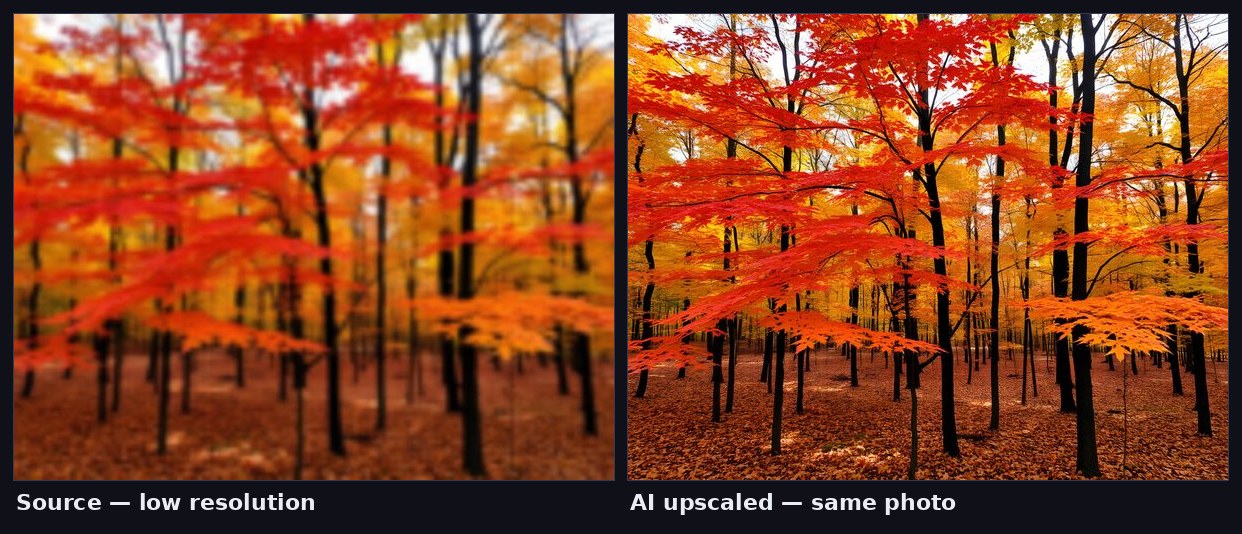
이미지 업스케일(upscale)은 사진의 해상도를 높여 더 크고 선명하게 만드는 작업입니다. 단순히 이미지를 늘리면 픽셀이 깨지고 흐려지지만, AI 업스케일은 다릅니다. ImgScale은 Real-ESRGAN이라는 초해상도(super-resolution) 신경망을 사용해, 원본에 없던 디테일과 윤곽을 새로 복원합니다. 그래서 작은 사진을 키워도 뭉개지지 않고 또렷한 결과를 얻을 수 있습니다. 오래된 가족 사진, 저화질로 저장된 프로필 사진, 쇼핑몰 상품 이미지, 게임 캡처 화면처럼 해상도가 부족한 이미지를 되살릴 때 특히 유용합니다.
사용 방법
- 이미지 업로드. 사진을 드래그하거나 클릭해서 올리고, 클립보드에서 붙여넣어도 됩니다. 여러 장을 한 번에 처리할 수도 있습니다.
- 배율 선택. 2배 또는 4배를 고르면 예상 처리 시간과 결과 크기가 미리 표시됩니다.
- 비교 후 다운로드. 전후 비교 슬라이더로 결과를 확인하고 저장하거나, 여러 장은 ZIP으로 한 번에 받습니다.
이럴 때 업스케일하세요
가장 흔한 경우는 사진을 인쇄하거나 크게 표시해야 하는데 원본 해상도가 부족할 때입니다. 오래된 디지털 사진이나 메신저로 받아 화질이 떨어진 이미지를 복원할 때, 쇼핑몰·블로그에 올릴 상품 사진을 더 선명하게 만들 때, 작게 저장된 프로필·증명 사진을 키울 때 효과적입니다. 게임 스크린샷이나 도트 그래픽을 고해상도로 만들거나, AI로 생성한 이미지를 더 큰 해상도로 뽑을 때도 자주 사용합니다. 단순 확대 도구와 달리 AI가 디테일을 복원하므로, 확대해도 흐릿하거나 계단 현상이 생기지 않습니다.
2배 vs 4배, 무엇을 선택할까?
2배는 각 변을 2배로(전체 픽셀 4배) 키웁니다. 원본이 이미 어느 정도 괜찮고 해상도만 더 필요할 때 적합하며, 처리도 빠릅니다. 4배는 각 변을 4배로(전체 픽셀 16배) 키우므로, 매우 작거나 압축이 심한 이미지에 알맞지만 처리 시간이 더 걸립니다. 어느 쪽을 고를지 모르겠다면 2배부터 시도해 보세요. 빠르고 대부분의 경우 충분합니다. 결과가 아쉬우면 4배로 다시 시도하면 됩니다.
AI 업스케일 vs 일반 확대
윈도우 그림판이나 일반 리사이즈 도구로 사진을 키우면, 기존 픽셀을 단순히 늘려 채우기 때문에 윤곽이 흐려지고 계단처럼 거칠어집니다(보간 방식). 반면 AI 업스케일은 수많은 고해상도 이미지를 학습한 신경망이 "이 부분은 원래 어떤 디테일이었을까"를 추론해 새로 그려 넣습니다. 그래서 머리카락, 텍스트, 질감 같은 세밀한 부분이 또렷하게 살아납니다. 같은 "확대"라도 결과 품질이 완전히 다른 이유입니다. ImgScale은 오픈소스 초해상도 모델 중 검증된 Real-ESRGAN을 사용합니다.
자주 묻는 질문
무료인가요? 네. 회원가입·워터마크·횟수 제한 없이 무료입니다.
어떤 형식을 지원하나요? JPG, PNG, WEBP를 지원합니다.
여러 장을 한 번에 할 수 있나요? 네. 여러 이미지를 올려 한꺼번에 처리하고 ZIP으로 받을 수 있습니다.
아주 흐릿한 사진도 복원되나요? 선명도와 디테일이 크게 개선되지만, 원본이 극도로 손상된 경우에는 한계가 있습니다.
안전한가요? 업스케일 처리에만 이미지를 사용하며 저장하지 않습니다.
관련 도구
카톡으로 받은 사진, 왜 뭉개져 있을까?
메신저는 전송 속도를 위해 사진을 자동으로 줄이고 다시 압축합니다. 몇 번 전달을 거친 사진이 유독 흐릿한 이유가 이것인데, 다행히 이런 축소·압축 손상은 AI 업스케일이 가장 잘 복원하는 유형입니다. AI 모델이 바로 이런 종류의 손상(축소, JPG 압축, 노이즈)을 입힌 수백만 장의 사진으로 훈련되기 때문입니다. 원본을 다시 받을 수 없는 상황이라면, 갖고 있는 사본 중 가장 손상이 적은 것(전달 횟수가 적은 쪽)을 골라 2배로 시작해 보세요.
| 보이는 증상 | 원인 | 복원 기대치 |
|---|---|---|
| 작은 사진을 키우면 흐릿함 | 픽셀 부족(크롭·썸네일·옛 파일) | 매우 좋음 — 가장 이상적인 케이스 |
| 네모난 깍두기·테두리 번짐 | 과한 JPG 압축(메신저·재저장) | 좋음 — 단, 작은 글자는 한계 |
| 한 방향으로 흘러간 흔들림 | 촬영 시 손떨림 | 제한적 — 번짐 자체는 복구 불가 |
| 전체적으로 초점이 나감 | 촬영 시 초점 실패 | 약간의 개선만 기대 |
옛날 사진·졸업앨범 복원 순서
인화된 옛 사진은 스캔 품질이 절반입니다. 가능하면 600DPI 이상으로 스캔하고(작은 사진일수록 높게), 사진을 폰카로 다시 찍는 것은 반사·왜곡이 섞여 최후의 수단으로만 쓰세요. 순서는 ① 스캔 → ② 업스케일 2배(인물 사진은 얼굴 보정 켜기) → ③ 필요하면 밝기·색 보정. 확대를 먼저 해 두면 이후 보정할 픽셀 여유가 생겨 결과가 안정적입니다. 인물 위주 사진이라면 얼굴 보정 옵션이 눈·머리카락 디테일을 별도 모델로 한 번 더 다듬어 줍니다.
증명사진·프로필 확대는 "자르고 → 키우기"
단체 사진에서 한 사람만 잘라 프로필로 쓰면 얼굴 영역이 300px 남짓이라 흐릿해집니다. 이때는 자르기로 먼저 정사각 구도를 만든 뒤 4배 업스케일하세요. 전체 사진을 키우고 나서 자르면 픽셀 예산을 배경에 낭비하게 됩니다. 확대 후에는 100% 배율로 눈과 머리카락 경계를 확인하는 습관을 들이면 실패가 없습니다.
처리 방식을 투명하게 알려드립니다
AI 업스케일러는 일관된 고품질을 위해 암호화(HTTPS) 연결로 저희 GPU 서버에서 처리되며, 결과 생성 직후 이미지는 즉시 삭제됩니다 — 저장하지 않고, 공유하지 않고, AI 학습에도 쓰지 않습니다. 압축·변환·자르기 등 나머지 도구는 전부 브라우저 안에서만 처리됩니다. 자세한 내용은 개인정보처리방침에 있습니다.